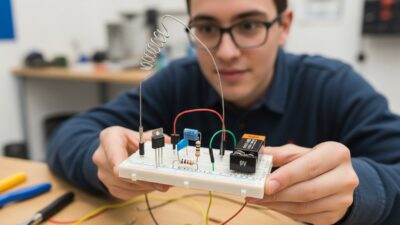
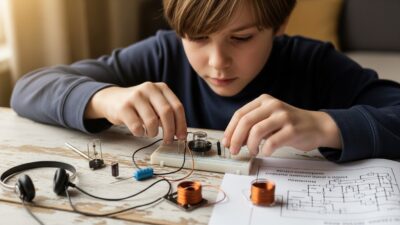
Ви завжди мріяли створювати власні електронні пристрої, але вважали, що це надто складно? Тоді ви потрапили за адресою! Arduino (Ардуїно) – це чарівна паличка для всіх, хто хоче зануритися у світ електроніки та програмування, незалежно від віку чи попереднього досвіду. Це не просто навчальна платформа, а справжній інструмент для втілення ваших ідей: від простого миготливого ліхтарика до «розумного» будинку.
У цій статті ми разом зробимо перші кроки у захопливому світі Arduino. Ви дізнаєтеся, що це за «звір», навіщо він потрібен, де його застосовують, і, найголовніше, – зберете два свої перші електронні проекти, які одразу ж запрацюють!
Що таке Arduino?
Уявіть собі маленький, але дуже розумний «мозок» для ваших електронних пристроїв. Саме таким «мозком» і є Arduino – невелика електронна плата, яка містить у собі мікроконтролер. Мікроконтролер – це фактично крихітний комп’ютер, який може виконувати ваші команди.
Arduino підключається до комп’ютера за допомогою звичайного USB-кабелю. На комп’ютері ви пишете спеціальну програму, яка називається скетч (sketch), у простій та зручній програмі Arduino IDE (Integrated Development Environment – Інтегроване середовище розробки). Потім цей скетч завантажується на плату Arduino, і вона починає керувати підключеними до неї компонентами: світлодіодами, датчиками, моторами тощо. Це як дати вказівки маленькому роботу, що саме йому робити.
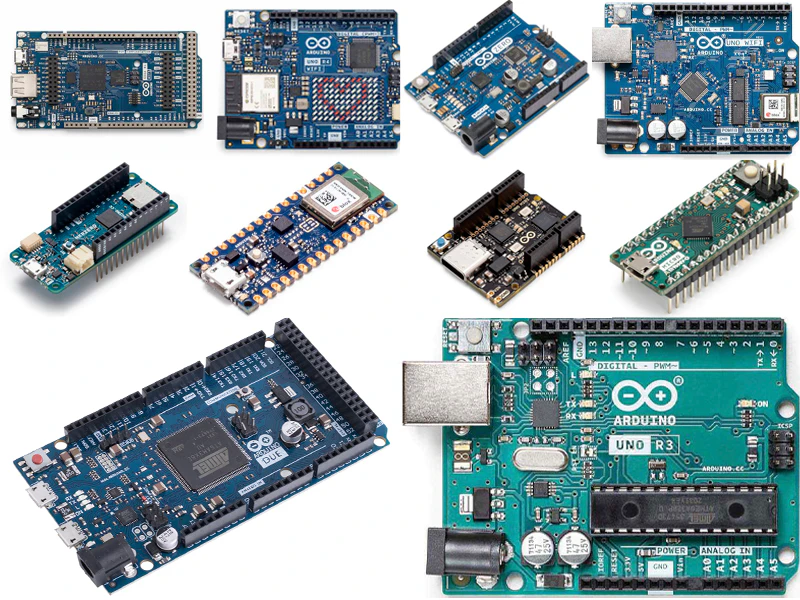
Навіщо потрібен Arduino?
Arduino відкриває двері до багатьох можливостей, особливо для новачків:
- Для навчання основам програмування та електроніки. Це ідеальний інструмент, щоб зрозуміти, як працює електрика, як писати простий код і як він взаємодіє з реальними фізичними об’єктами. Ви бачите результат своїх дій одразу!
- Для створення простих проектів. Хочете, щоб світлодіод мигав, а датчик температури показував погоду? З Arduino це легко. Ви можете створювати інтерактивні іграшки, автоматичні системи поливу рослин або навіть невеликих роботів.
- Для прототипування. Це означає швидке тестування ідей. Якщо у вас є ідея для пристрою, ви можете швидко зібрати його на Arduino, перевірити, як він працює, і лише потім думати про складніші рішення.
- Для хобі та творчості. Arduino – це платформа для самовираження. Створюйте інтерактивні інсталяції, музичні інструменти, «розумні» світильники або автоматизуйте повсякденні завдання у своєму будинку.
Де застосовується Arduino?
Хоча Arduino і вважається платформою для новачків та ентузіастів, її застосування дуже широке:
- Освіта: У школах та університетах для вивчення STEM-дисциплін (наука, технології, інженерія, математика).
- «Розумний» будинок: Системи освітлення, поливу, контролю температури, відчинення дверей.
- Робототехніка: Створення простих роботів, маніпуляторів, машин на радіокеруванні.
- Мистецтво та дизайн: Інтерактивні інсталяції, світлові шоу, музичні інструменти.
- Наукові експерименти: Збір даних з датчиків для невеликих дослідницьких проектів.
Основи Arduino Uno: ваш перший крок в електроніку
Для початку ми будемо використовувати найпопулярнішу та найзручнішу для новачків плату – Arduino Uno (Ардуїно Уно). Давайте розберемося, що на ній знаходиться:
На платі Arduino Uno є багато контактів, які називаються пінами (pins). Вони діляться на кілька типів:
- Цифрові піни (Digital Pins): Це контакти, які можуть бути або «увімкнені» (HIGH), або «вимкнені» (LOW). Вони ідеально підходять для керування світлодіодами, зчитування кнопок, або передачі простих сигналів. На Arduino Uno їх 14 (від 0 до 13).
- Аналогові піни (Analog Pins): Ці піни можуть зчитувати не просто «увімкнено/вимкнено», а й різні рівні напруги. Вони використовуються для підключення датчиків, які дають не просто так/ні, а плавні значення (наприклад, датчики температури, освітленості). На Arduino Uno їх 6 (від A0 до A5).
- Піни живлення: Це контакти, які забезпечують електрику для ваших компонентів. Найчастіше використовуються 5V (5 вольт) та GND (земля). GND – це «мінус» або спільна точка для всіх електричних з’єднань.
- USB-порт: Для підключення до комп’ютера (живлення та завантаження скетчів).
- Роз’єм живлення: Якщо ви хочете живити Arduino не від комп’ютера, а від зовнішнього джерела (наприклад, батарейки або адаптера).
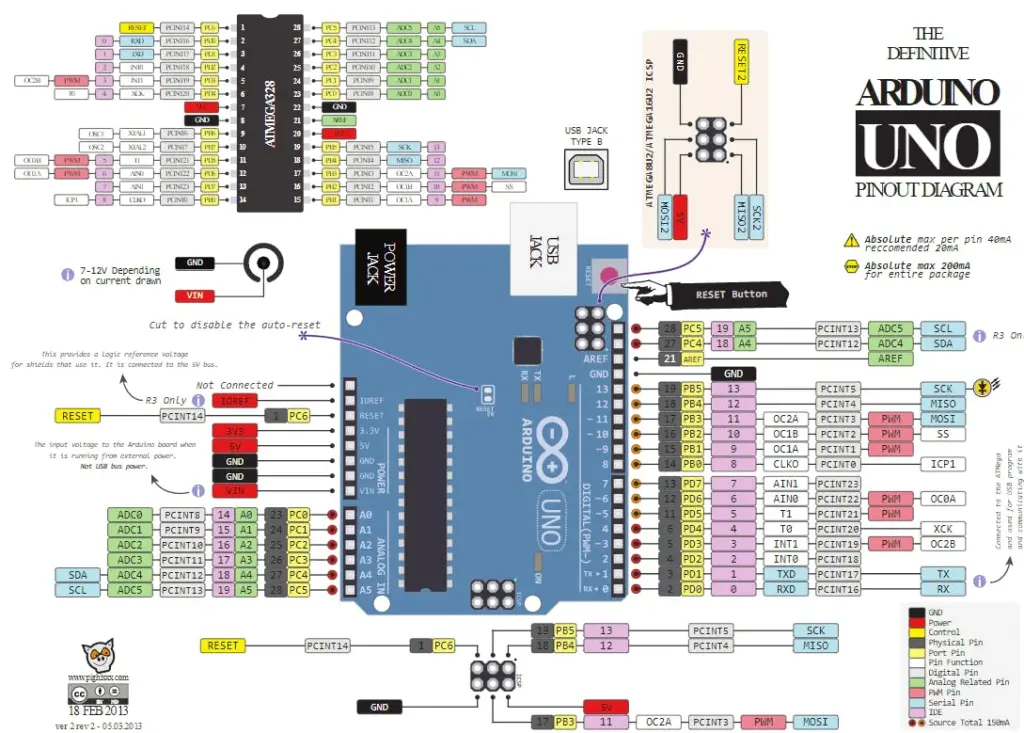
Принцип роботи: Ви пишете інструкції (скетч) на комп’ютері. Arduino IDE перетворює їх на мову, зрозумілу мікроконтролеру. Ви завантажуєте ці інструкції на плату. Мікроконтролер виконує їх, керуючи електрикою на пінах, а отже, і підключеними компонентами. Все просто, як 1-2-3!
Практика: Збираємо перші проекти на Arduino
Для наших перших проектів нам знадобиться мінімальний набір. Не хвилюйтеся, якщо чогось немає – все це легко знайти в електронних магазинах або купити у стартовому наборі для Arduino.
Що вам знадобиться (мінімальний набір новачка):
- Плата Arduino Uno (або її бюджетний клон).
- USB-кабель для підключення Arduino до комп’ютера.
- Макетна плата (Breadboard) – це така плата з отворами, куди можна вставляти компоненти та дроти, з’єднуючи їх без пайки. Це дуже зручно для експериментів.
- Набір проводів (джамперів) – тонкі дроти з роз’ємами на кінцях, щоб з’єднувати компоненти на макетній платі з Arduino.
- Світлодіоди (LED) – маленькі лампочки, які світяться.
- Резистори – компоненти, які обмежують струм. Дуже важливі для світлодіодів, щоб вони не перегоріли! Для світлодіода зазвичай використовують 330 Ом або 220 Ом.
- Кнопка – для другого проекту.
Проект 1: «Миготливий світлодіод»
Це класичний перший проект, який дозволяє перевірити, що все працює, і зрозуміти базові принципи.
Матеріали:
- Arduino Uno
- USB-кабель
- Макетна плата
- Джампери (2 шт.)
- Світлодіод (будь-якого кольору)
- Резистор 330 Ом
Покрокова інструкція:
- Підключіть Arduino до комп’ютера. Використовуйте USB-кабель. Загоряться індикатори на платі.
- Встановіть Arduino IDE. Якщо ви ще не зробили цього, завантажте та встановіть програму з офіційного сайту Arduino.
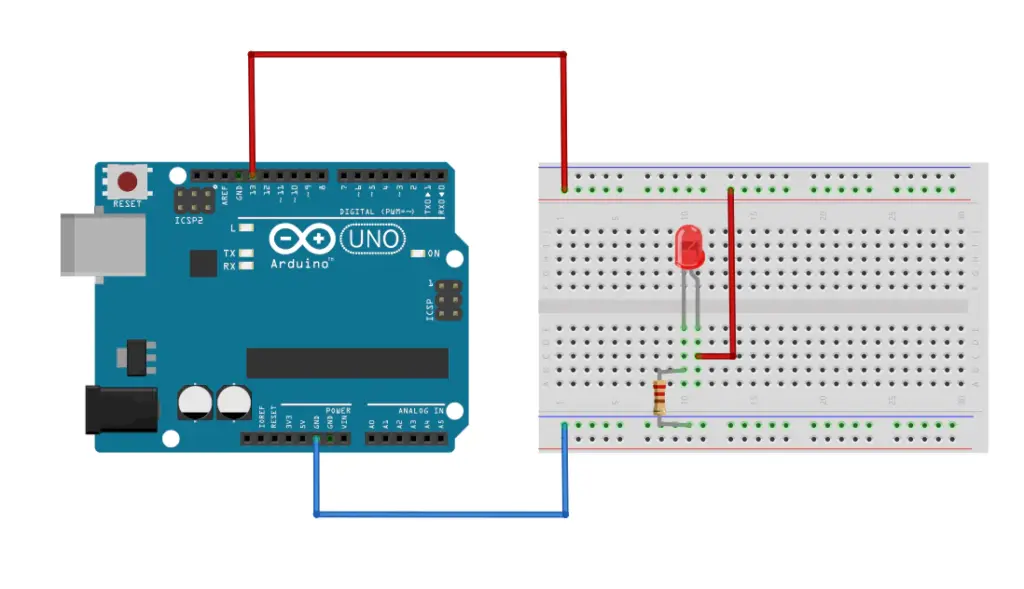
- Зберіть схему на макетній платі:
- Візьміть світлодіод. У нього є дві ніжки: довша називається анод (+), коротша – катод (-).
- Вставте світлодіод у макетну плату так, щоб ніжки були в різних лініях.
- Підключіть до довшої ніжки (анода) світлодіода джампер і під’єднайте його до піна 13 на Arduino.
- Підключіть до коротшої ніжки (катода) світлодіода один кінець резистора 330 Ом.
- Інший кінець резистора підключіть до джампера, а його – до піна GND на Arduino.
Важливо: Резистор завжди підключається до короткої ніжки світлодіода. Це захищає світлодіод від перегоряння.
- Відкрийте Arduino IDE та завантажте скетч:
- Скопіюйте наступний код у вікно Arduino IDE:
void setup() { pinMode(13, OUTPUT); // Налаштовуємо пін 13 як вихід (OUTPUT) для світлодіода } void loop() { digitalWrite(13, HIGH); // Увімкнути світлодіод (подати напругу на пін 13) delay(1000); // Почекати 1000 мілісекунд (1 секунду) digitalWrite(13, LOW); // Вимкнути світлодіод (зняти напругу з піна 13) delay(1000); // Почекати 1000 мілісекунд (1 секунду) }- У меню Arduino IDE виберіть «Інструменти» (Tools) -> «Плата» (Board) -> «Arduino Uno».
- Потім виберіть «Інструменти» (Tools) -> «Порт» (Port) і оберіть COM-порт, до якого підключена ваша Arduino (зазвичай біля нього є позначка «Arduino Uno»).
- Натисніть кнопку «Завантажити» (Upload) (стрілка вправо) у Arduino IDE.
Як виглядає хороший результат vs поганий:
- Хороший результат: Світлодіод рівномірно блимає, вмикаючись і вимикаючись приблизно раз на секунду.
- Поганий результат:
- Світлодіод не світиться взагалі: перевірте підключення, полярність світлодіода, чи правильно обрано COM-порт та плату в IDE.
- Світлодіод світиться дуже тьмяно або занадто яскраво: можливо, резистор неправильного номіналу або відсутній. Якщо резистор відсутній, світлодіод може перегоріти.
- Світлодіод світиться постійно або непередбачувано: перевірте код, чи немає помилок у номерах пінів або командах.
Проект 2: «Кнопка + світлодіод»
Цей проект навчить вас зчитувати інформацію з кнопки і реагувати на неї, керуючи світлодіодом.
Матеріали:
- Arduino Uno
- USB-кабель
- Макетна плата
- Джампери (4 шт.)
- Світлодіод
- Резистор 330 Ом (для світлодіода)
- Кнопка (4-контактна)
- Резистор 10 кОм (для кнопки, так званий «pull-down» резистор)
Покрокова інструкція:
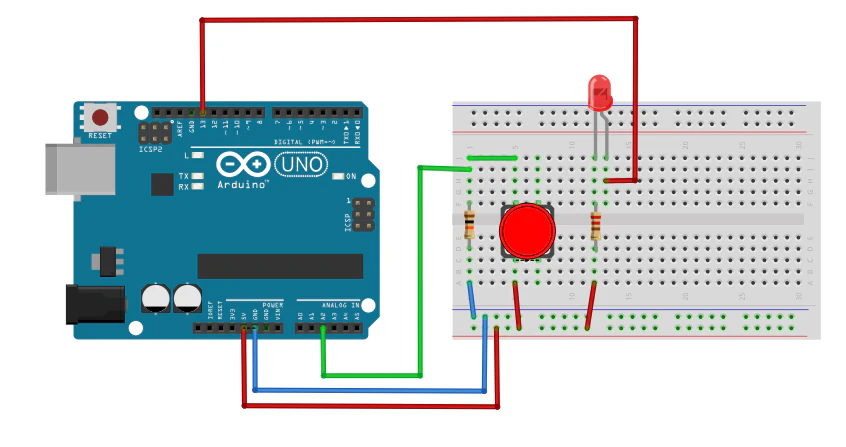
- Зберіть схему на макетній платі:
- Підключіть світлодіод так само, як у першому проекті: довга ніжка (анод) до піна 13, коротка ніжка (катод) через резистор 330 Ом до GND.
- Вставте кнопку у макетну плату. У більшості кнопок чотири ніжки, які попарно з’єднані. Розмістіть її так, щоб ніжки були в різних лініях макетної плати.
- Підключіть одну ніжку кнопки до 5V на Arduino.
- Підключіть протилежну ніжку кнопки (з тієї ж пари) до піна 2 на Arduino. Це буде наш вхід для зчитування кнопки.
- До цієї ж ніжки кнопки (що йде до піна 2) підключіть один кінець резистора 10 кОм.
- Інший кінець резистора 10 кОм підключіть до GND. Цей резистор називається «pull-down» (підтягуючий до землі) і потрібен для того, щоб пін 2 мав чітке значення (0 або 1) навіть коли кнопка не натиснута. Без нього значення може «плавати».
- Відкрийте Arduino IDE та завантажте скетч:
- Скопіюйте наступний код у вікно Arduino IDE:
void setup() { pinMode(2, INPUT); // Налаштовуємо пін 2 як вхід (INPUT) для кнопки pinMode(13, OUTPUT); // Налаштовуємо пін 13 як вихід (OUTPUT) для світлодіода } void loop() { int buttonState = digitalRead(2); // Читаємо стан піна 2 (кнопки) і зберігаємо його в змінну buttonState if (buttonState == HIGH) { // Якщо кнопка натиснута (на пін 2 подано високий сигнал) digitalWrite(13, HIGH); // Увімкнути світлодіод } else { // Інакше (кнопка не натиснута) digitalWrite(13, LOW); // Вимкнути світлодіод } }- Переконайтеся, що обрано правильну плату та COM-порт.
- Натисніть кнопку «Завантажити» (Upload).
Як виглядає хороший результат vs поганий:
- Хороший результат: Світлодіод вмикається, коли ви натискаєте кнопку, і вимикається, коли ви її відпускаєте.
- Поганий результат:
- Світлодіод завжди світиться або ніколи не світиться: перевірте підключення кнопки, резистора 10 кОм, полярність світлодіода.
- Світлодіод реагує непередбачувано, мигає без натискання: найімовірніше, проблема з «pull-down» резистором для кнопки. Перевірте його підключення до піна 2 та GND.
Що купити новачку (бюджетний варіант)
Для старту найкраще підійде стартовий набір Arduino (Starter Kit). Він зазвичай включає плату Arduino Uno (або сумісний клон), USB-кабель, макетну плату, багато джамперів, світлодіоди, резистори, кнопки, а також деякі датчики та інші компоненти для подальших експериментів. Це найвигідніший та найзручніший варіант, оскільки всі компоненти вже підібрані.
- Мінімальні характеристики: Шукайте набір з платою Arduino Uno R3 (rev3), яка є стандартною і найпоширенішою версією.
- Бюджетний варіант: Можна знайти якісні клони Arduino Uno, які коштують дешевше оригіналу, але працюють так само добре. Зверніть увагу на відгуки продавців.
На що звертати увагу при виборі компонентів:
- Якість проводів: Дешеві дроти можуть мати поганий контакт.
- Номінал резисторів: Переконайтеся, що у вас є потрібні номінали (наприклад, 220-330 Ом для світлодіодів, 10 кОм для кнопок).
- Сумісність: Переважна більшість компонентів, призначених для Arduino, є універсальними.
Типові помилки новачків та як їх уникнути:
- Підключення світлодіода без резистора. Це найчастіша помилка! Без резистора на світлодіод подається занадто великий струм, і він миттєво перегорає. Завжди використовуйте резистор!
- Плутання ніжок світлодіода (анод/катод). Довша ніжка (+) до піна Arduino, коротша (-) через резистор до GND.
- Неправильний вибір COM-порту або плати в Arduino IDE. Якщо програма не завантажується, перевірте меню «Інструменти» (Tools) – це найчастіша причина.
- Використання неправильного піна в коді. Переконайтеся, що номер піна, вказаний у скетчі (наприклад,
pinMode(13, OUTPUT);), відповідає тому піну, до якого ви фізично підключили компонент на Arduino. - Неправильне підключення кнопки без pull-down/pull-up резистора. Це призводить до «плаваючих» значень і непередбачуваної роботи. Резистор 10 кОм, підключений між піном кнопки та GND (для pull-down) або 5V (для pull-up), вирішує цю проблему.
- Поганий контакт на макетній платі. Компоненти або дроти можуть бути вставлені не до кінця, що призводить до відсутності контакту. Перевірте з’єднання.
Безпека під час роботи з Arduino:
Хоча Arduino працює з низькою напругою, що робить її безпечною для навчання, деякі правила все ж варто дотримуватися:
- Використовуйте низьковольтні джерела живлення: Arduino живиться від USB-порту комп’ютера (5В) або від батарейок/адаптера (7-12В). Це безпечна напруга, яка не може завдати шкоди людині.
- НІКОЛИ не підключайте Arduino напряму до побутової розетки 220 В! Це може призвести до ураження електричним струмом, пожежі та повного виходу з ладу плати.
- Перевіряйте правильність з’єднань перед увімкненням: Завжди двічі перевіряйте свою схему, перш ніж підключати Arduino до живлення. Неправильне підключення може пошкодити компоненти або саму плату.
- Не допускайте коротких замикань: Переконайтеся, що дроти не торкаються один одного там, де не повинні.
Висновок
Вітаємо! Ви зробили свої перші кроки у захопливому світі електроніки та програмування з Arduino. Ця платформа – справді чудовий старт для новачків. Ви не просто прочитали про неї, а й зібрали своїми руками два працюючі проекти, побачивши результат своєї праці одразу. Це лише початок довгої та цікавої подорожі, де ви зможете втілити в життя будь-які свої електронні фантазії.
Arduino поєднує програмування та роботу з електронними схемами в максимально доступній формі, дозволяючи вам швидко розвивати практичні навички та переходити від простих ідей до складніших і цікавіших проектів.
Що вивчити далі?
Щоб продовжити свою подорож у світ електроніки, рекомендуємо звернути увагу на наступні теми:
- Підключення різних датчиків до Arduino: Температури, вологості, руху, світла тощо. Це дозволить вашим пристроям «відчувати» навколишній світ.
- Керування моторами та сервоприводами: Створення рухомих роботів, автоматизованих дверей або інших механізмів.
- Робота з дисплеями (LCD, OLED): Відображення інформації з ваших датчиків або повідомлень.
- Основи послідовного зв’язку (Serial Communication): Як Arduino може «спілкуватися» з комп’ютером або іншими пристроями для передачі даних.
- Робота з модулями Wi-Fi/Bluetooth: Створення «розумних» пристроїв, які можуть підключатися до інтернету або керуватися зі смартфона.